


19. Pandas - Teil 2#
Im ersten Teil haben wir gesehen, wie wir eine .csv-Datei einlesen und grundlegende Eigenschaften erkunden. Hier werden wir jetzt noch einige Schritte weitergehen im Umgang mit (komplexen) Datensets.
19.1. Data cleaning#
Unter data cleaning versteht man das Umstellen und Bearbeiten von Daten mit dem Ziel, diese für die folgende Analyse besser nutzbar zu machen. Einen Schritt in diese Richtung haben wir letztes Mal bereits unternommen, indem wir die Anzahl der Spalten auf die wichtigsten reduziert haben.
import pandas as pd
import numpy as np
import os

root = os.getcwd()
filename = os.path.join(root, "../data", 'pokemon.csv')

data = pd.read_csv(filename, delimiter=",")

cols = [
    'name', 'type1', 'type2', 'speed', 'abilities','attack',
    'defense', 'height_m', 'hp', 'weight_kg',
    'generation', 'is_legendary'
]

data_selected = data[cols]
Mit data_selected.info() können wir sehen, das einige Spalten nicht die benötigten 801 Einträge enthalten.
data_selected.info()
<class 'pandas.core.frame.DataFrame'>
RangeIndex: 801 entries, 0 to 800
Data columns (total 12 columns):
 #   Column        Non-Null Count  Dtype
---  ------        --------------  -----
 0   name          801 non-null    object
 1   type1         801 non-null    object
 2   type2         417 non-null    object
 3   speed         801 non-null    int64
 4   abilities     801 non-null    object
 5   attack        801 non-null    int64
 6   defense       801 non-null    int64
 7   height_m      781 non-null    float64
 8   hp            801 non-null    int64
 9   weight_kg     781 non-null    float64
 10  generation    801 non-null    int64
 11  is_legendary  801 non-null    int64
dtypes: float64(2), int64(6), object(4)
memory usage: 75.2+ KB
Wenn wir uns die Tabelle anschauen (z.B. mit data_selected.head()) , sehen wir, dass einige Einträge NaN heißen. Dies steht für Not-a-Number und ist das Numpy Format für fehlende/unbekannte Einträge.
data_selected.head()
| name | type1 | type2 | speed | abilities | attack | defense | height_m | hp | weight_kg | generation | is_legendary | |
|---|---|---|---|---|---|---|---|---|---|---|---|---|
| 0 | Bulbasaur | grass | poison | 45 | ['Overgrow', 'Chlorophyll'] | 49 | 49 | 0.7 | 45 | 6.9 | 1 | 0 |
| 1 | Ivysaur | grass | poison | 60 | ['Overgrow', 'Chlorophyll'] | 62 | 63 | 1.0 | 60 | 13.0 | 1 | 0 |
| 2 | Venusaur | grass | poison | 80 | ['Overgrow', 'Chlorophyll'] | 100 | 123 | 2.0 | 80 | 100.0 | 1 | 0 |
| 3 | Charmander | fire | NaN | 65 | ['Blaze', 'Solar Power'] | 52 | 43 | 0.6 | 39 | 8.5 | 1 | 0 |
| 4 | Charmeleon | fire | NaN | 80 | ['Blaze', 'Solar Power'] | 64 | 58 | 1.1 | 58 | 19.0 | 1 | 0 |
Pandas bietet eine Reihe von Möglichkeiten mit solchen fehlenden Werten umzugehen. NaN’s gibt es auch in Numpy, nur haben wir sie uns dort nicht explizit angeschaut. In Numpy kann solch ein Eintrag erstellt werden als np.nan.
In Pandas können diese über .isnull() oder isna() abgefragt werden, wobei das .any() angibt das der Wert True ausgegeben werden soll wenn mindestens ein Element ein NaN ist. Beide Methoden machen hier das Gleiche auch wenn „isnull“ vielleicht verwirrend ist, denn es gibt nicht wieder ob ein Wert Null ist, sondern nur ob ein Wert nicht vorhanden ist (NaN –> True).
data_selected.isna().any()
name            False
type1           False
type2            True
speed           False
abilities       False
attack          False
defense         False
height_m         True
hp              False
weight_kg        True
generation      False
is_legendary    False
dtype: bool
data_selected.isnull().any()
name            False
type1           False
type2            True
speed           False
abilities       False
attack          False
defense         False
height_m         True
hp              False
weight_kg        True
generation      False
is_legendary    False
dtype: bool
Wir können nun alle Spalten anzeigen in denen einzelne Werte fehlen:
columns_with_nan = data_selected.columns[data_selected.isna().any()]
data_selected[columns_with_nan]
| type2 | height_m | weight_kg | |
|---|---|---|---|
| 0 | poison | 0.7 | 6.9 |
| 1 | poison | 1.0 | 13.0 |
| 2 | poison | 2.0 | 100.0 |
| 3 | NaN | 0.6 | 8.5 |
| 4 | NaN | 1.1 | 19.0 |
| ... | ... | ... | ... |
| 796 | flying | 9.2 | 999.9 |
| 797 | steel | 0.3 | 0.1 |
| 798 | dragon | 5.5 | 888.0 |
| 799 | NaN | 2.4 | 230.0 |
| 800 | fairy | 1.0 | 80.5 |
801 rows × 3 columns
19.1.1. Und jetzt? Was tun mit NaNs?#
Je nachdem was wir mit den Daten vorhaben, gibt es verschiedene Strategien mit den fehlenden Einträgen umzugehen. In vielen Fällen können wir sie einfach ignorieren. Wenn wir Mittelwerte (.mean()) oder Ähnliches berechnen, werde diese Werte automatisch nicht mitgezählt.
In anderen Fällen wollen wir die Werte vielleicht ersetzten, z.B. durch „0“. Aber Vorsicht! Danach werden diese Werte nämlich doch mitgezählt wenn Summen oder Mittelwerte berechnet werden.
19.1.1.1. NaN ersetzen#
Das Ersetzen geht bei Pandas mit .fillna():
data_selected.fillna(0).head()
| name | type1 | type2 | speed | abilities | attack | defense | height_m | hp | weight_kg | generation | is_legendary | |
|---|---|---|---|---|---|---|---|---|---|---|---|---|
| 0 | Bulbasaur | grass | poison | 45 | ['Overgrow', 'Chlorophyll'] | 49 | 49 | 0.7 | 45 | 6.9 | 1 | 0 |
| 1 | Ivysaur | grass | poison | 60 | ['Overgrow', 'Chlorophyll'] | 62 | 63 | 1.0 | 60 | 13.0 | 1 | 0 |
| 2 | Venusaur | grass | poison | 80 | ['Overgrow', 'Chlorophyll'] | 100 | 123 | 2.0 | 80 | 100.0 | 1 | 0 |
| 3 | Charmander | fire | 0 | 65 | ['Blaze', 'Solar Power'] | 52 | 43 | 0.6 | 39 | 8.5 | 1 | 0 |
| 4 | Charmeleon | fire | 0 | 80 | ['Blaze', 'Solar Power'] | 64 | 58 | 1.1 | 58 | 19.0 | 1 | 0 |
Wir können aber auch Strings oder andere Formate benutzen:
data_selected.fillna("unknown").head()
| name | type1 | type2 | speed | abilities | attack | defense | height_m | hp | weight_kg | generation | is_legendary | |
|---|---|---|---|---|---|---|---|---|---|---|---|---|
| 0 | Bulbasaur | grass | poison | 45 | ['Overgrow', 'Chlorophyll'] | 49 | 49 | 0.7 | 45 | 6.9 | 1 | 0 |
| 1 | Ivysaur | grass | poison | 60 | ['Overgrow', 'Chlorophyll'] | 62 | 63 | 1.0 | 60 | 13.0 | 1 | 0 |
| 2 | Venusaur | grass | poison | 80 | ['Overgrow', 'Chlorophyll'] | 100 | 123 | 2.0 | 80 | 100.0 | 1 | 0 |
| 3 | Charmander | fire | unknown | 65 | ['Blaze', 'Solar Power'] | 52 | 43 | 0.6 | 39 | 8.5 | 1 | 0 |
| 4 | Charmeleon | fire | unknown | 80 | ['Blaze', 'Solar Power'] | 64 | 58 | 1.1 | 58 | 19.0 | 1 | 0 |
Das kann sinnvoll sein, wenn wir die „unknown“ explizit mitzählen möchten:
data_selected.fillna("unknown")["type2"].value_counts()
type2
unknown     384
flying       95
poison       34
ground       34
fairy        29
psychic      29
fighting     25
steel        22
dark         21
grass        20
water        17
dragon       17
ice          15
ghost        14
rock         14
fire         13
electric      9
bug           5
normal        4
Name: count, dtype: int64
19.1.2. NaN entfernen#
Falls NaN nicht einfach ersetzt werden können und für die weiteren Schritte nicht vorkommen sollen, dann müssen entweder die entsprechenden Spalten oder Zeilen aus der Tabelle entfernt werden. Das geht in Pandas mit .dropna().
data_selected.dropna().head()
| name | type1 | type2 | speed | abilities | attack | defense | height_m | hp | weight_kg | generation | is_legendary | |
|---|---|---|---|---|---|---|---|---|---|---|---|---|
| 0 | Bulbasaur | grass | poison | 45 | ['Overgrow', 'Chlorophyll'] | 49 | 49 | 0.7 | 45 | 6.9 | 1 | 0 |
| 1 | Ivysaur | grass | poison | 60 | ['Overgrow', 'Chlorophyll'] | 62 | 63 | 1.0 | 60 | 13.0 | 1 | 0 |
| 2 | Venusaur | grass | poison | 80 | ['Overgrow', 'Chlorophyll'] | 100 | 123 | 2.0 | 80 | 100.0 | 1 | 0 |
| 5 | Charizard | fire | flying | 100 | ['Blaze', 'Solar Power'] | 104 | 78 | 1.7 | 78 | 90.5 | 1 | 0 |
| 11 | Butterfree | bug | flying | 70 | ['Compoundeyes', 'Tinted Lens'] | 45 | 50 | 1.1 | 60 | 32.0 | 1 | 0 |
Oder für die Entfernung aller Spalten mit NaNs:
data_selected.dropna(axis=1).head()
| name | type1 | speed | abilities | attack | defense | hp | generation | is_legendary | |
|---|---|---|---|---|---|---|---|---|---|
| 0 | Bulbasaur | grass | 45 | ['Overgrow', 'Chlorophyll'] | 49 | 49 | 45 | 1 | 0 |
| 1 | Ivysaur | grass | 60 | ['Overgrow', 'Chlorophyll'] | 62 | 63 | 60 | 1 | 0 |
| 2 | Venusaur | grass | 80 | ['Overgrow', 'Chlorophyll'] | 100 | 123 | 80 | 1 | 0 |
| 3 | Charmander | fire | 65 | ['Blaze', 'Solar Power'] | 52 | 43 | 39 | 1 | 0 |
| 4 | Charmeleon | fire | 80 | ['Blaze', 'Solar Power'] | 64 | 58 | 58 | 1 | 0 |
19.1.3. Wichtig:#
In Python gibt es zwei Möglichkeiten für Methoden die „ihr“ Objekt verändern wollen:
Objekt bleibt unverändert und veränderte Kopie wird über
returnausgegeben.Objekt selbst wird verändert.
Bei Pandas findet in der Regel (1) statt, siehe auch https://pandas.pydata.org/pandas-docs/stable/user_guide/indexing.html#indexing-view-versus-copy.
Das bedeutet, wenn wir ein verändertes DataFrame erhalten wollen müssen wir dies mit = erstellen:
data_na_removed = data_selected.dropna()
data_na_removed.head()
| name | type1 | type2 | speed | abilities | attack | defense | height_m | hp | weight_kg | generation | is_legendary | |
|---|---|---|---|---|---|---|---|---|---|---|---|---|
| 0 | Bulbasaur | grass | poison | 45 | ['Overgrow', 'Chlorophyll'] | 49 | 49 | 0.7 | 45 | 6.9 | 1 | 0 |
| 1 | Ivysaur | grass | poison | 60 | ['Overgrow', 'Chlorophyll'] | 62 | 63 | 1.0 | 60 | 13.0 | 1 | 0 |
| 2 | Venusaur | grass | poison | 80 | ['Overgrow', 'Chlorophyll'] | 100 | 123 | 2.0 | 80 | 100.0 | 1 | 0 |
| 5 | Charizard | fire | flying | 100 | ['Blaze', 'Solar Power'] | 104 | 78 | 1.7 | 78 | 90.5 | 1 | 0 |
| 11 | Butterfree | bug | flying | 70 | ['Compoundeyes', 'Tinted Lens'] | 45 | 50 | 1.1 | 60 | 32.0 | 1 | 0 |
19.2. Data selection#
Gehen wir mit der Analyse der Daten einen Schritt weiter. Was, wenn wir mehr über einzelne Gruppen wissen möchten? Oder über Einträge die bestimmte Bedingungen erfüllen?
19.2.1. Option 1: Masken#
Über Masken können wir ganz gezielt einzelne Fragen adressieren:
mask = data_selected["type1"] == "bug"
data_selected[mask].head()
| name | type1 | type2 | speed | abilities | attack | defense | height_m | hp | weight_kg | generation | is_legendary | |
|---|---|---|---|---|---|---|---|---|---|---|---|---|
| 9 | Caterpie | bug | NaN | 45 | ['Shield Dust', 'Run Away'] | 30 | 35 | 0.3 | 45 | 2.9 | 1 | 0 |
| 10 | Metapod | bug | NaN | 30 | ['Shed Skin'] | 20 | 55 | 0.7 | 50 | 9.9 | 1 | 0 |
| 11 | Butterfree | bug | flying | 70 | ['Compoundeyes', 'Tinted Lens'] | 45 | 50 | 1.1 | 60 | 32.0 | 1 | 0 |
| 12 | Weedle | bug | poison | 50 | ['Shield Dust', 'Run Away'] | 35 | 30 | 0.3 | 40 | 3.2 | 1 | 0 |
| 13 | Kakuna | bug | poison | 35 | ['Shed Skin'] | 25 | 50 | 0.6 | 45 | 10.0 | 1 | 0 |
Über solche Masken können wir auch Eigenschaften über einzelne Gruppen abfragen:
data_selected[mask]["weight_kg"].mean()
np.float64(33.083333333333336)
19.2.2. Option 2: query#
Pandas bietet auch die Möglichkeit statt mit einer Maske direkt mit der Methode .query zu arbeiten.
Das sieht eventuell etwas netter aus, bietet aber ansonsten keine Vorteile zu den Masken.
Da Masken sowohl bei Numpy wie auch bei Pandas gehen, bleiben wir im Folgenden bei den Masken.
data_selected.query("type1 == 'bug'").head()
| name | type1 | type2 | speed | abilities | attack | defense | height_m | hp | weight_kg | generation | is_legendary | |
|---|---|---|---|---|---|---|---|---|---|---|---|---|
| 9 | Caterpie | bug | NaN | 45 | ['Shield Dust', 'Run Away'] | 30 | 35 | 0.3 | 45 | 2.9 | 1 | 0 |
| 10 | Metapod | bug | NaN | 30 | ['Shed Skin'] | 20 | 55 | 0.7 | 50 | 9.9 | 1 | 0 |
| 11 | Butterfree | bug | flying | 70 | ['Compoundeyes', 'Tinted Lens'] | 45 | 50 | 1.1 | 60 | 32.0 | 1 | 0 |
| 12 | Weedle | bug | poison | 50 | ['Shield Dust', 'Run Away'] | 35 | 30 | 0.3 | 40 | 3.2 | 1 | 0 |
| 13 | Kakuna | bug | poison | 35 | ['Shed Skin'] | 25 | 50 | 0.6 | 45 | 10.0 | 1 | 0 |
19.2.3. Outlook: groupby#
Für analysen von bestimmten Untergruppen bietet Pandas noch eine Funktion die das noch einfacher macht als mit Masken oder query zu arbeiten: groupby().
19.3. Groupby#
Pandas grouby (siehe Pandas documentation).
Mit grouby können bei Pandas alle Einträge mit bestimmten Kategorien zusammengefasst werden. Damit lassen sich leicht und schnell viele Eigenschaften vergleichen.
data_selected.groupby("type1").mean(numeric_only=True)
| speed | attack | defense | height_m | hp | weight_kg | generation | is_legendary | |
|---|---|---|---|---|---|---|---|---|
| type1 | ||||||||
| bug | 63.569444 | 70.125000 | 70.847222 | 0.883333 | 56.722222 | 33.083333 | 3.763889 | 0.041667 |
| dark | 75.310345 | 87.793103 | 70.517241 | 1.296552 | 72.551724 | 69.096552 | 4.275862 | 0.103448 |
| dragon | 76.111111 | 106.407407 | 86.259259 | 1.937037 | 79.851852 | 107.125926 | 4.296296 | 0.259259 |
| electric | 85.410256 | 70.820513 | 61.820513 | 0.981579 | 60.512821 | 37.944737 | 3.461538 | 0.128205 |
| fairy | 53.666667 | 62.111111 | 68.166667 | 0.794444 | 73.944444 | 23.555556 | 4.277778 | 0.055556 |
| fighting | 64.285714 | 99.178571 | 66.392857 | 1.196429 | 71.428571 | 58.675000 | 3.750000 | 0.000000 |
| fire | 73.346154 | 81.500000 | 67.788462 | 1.168000 | 68.730769 | 66.096000 | 3.634615 | 0.096154 |
| flying | 99.666667 | 66.666667 | 65.000000 | 1.166667 | 68.000000 | 52.000000 | 5.666667 | 0.333333 |
| ghost | 58.333333 | 72.740741 | 79.518519 | 1.251852 | 63.370370 | 69.570370 | 4.370370 | 0.037037 |
| grass | 59.025641 | 73.769231 | 70.871795 | 0.938961 | 65.358974 | 33.255844 | 3.935897 | 0.051282 |
| ground | 59.968750 | 94.812500 | 83.906250 | 1.340741 | 73.187500 | 150.044444 | 3.343750 | 0.062500 |
| ice | 62.739130 | 73.304348 | 71.913043 | 1.208696 | 72.086957 | 103.260870 | 3.565217 | 0.086957 |
| normal | 69.533333 | 75.161905 | 59.695238 | 1.024752 | 76.723810 | 46.158416 | 3.495238 | 0.028571 |
| poison | 64.187500 | 72.656250 | 70.031250 | 1.160000 | 65.593750 | 33.830000 | 3.093750 | 0.000000 |
| psychic | 75.150943 | 65.566038 | 69.264151 | 1.063462 | 72.943396 | 57.328846 | 3.849057 | 0.320755 |
| rock | 57.422222 | 90.666667 | 96.266667 | 1.304878 | 66.333333 | 92.946341 | 3.800000 | 0.088889 |
| steel | 56.583333 | 93.083333 | 120.208333 | 1.875000 | 66.791667 | 188.841667 | 4.208333 | 0.250000 |
| water | 63.921053 | 73.307018 | 73.482456 | 1.283333 | 70.219298 | 51.071930 | 3.210526 | 0.052632 |
Hier sind die Einträge nach dem „type1“ alphabetisch sortiert. Um die Sortierung zu ändern fügen wir einfach ein sort_values()hinzu um nach der gewünschten Spalte zu sortieren:
data_selected.groupby("type1").mean(numeric_only=True).sort_values("speed")
| speed | attack | defense | height_m | hp | weight_kg | generation | is_legendary | |
|---|---|---|---|---|---|---|---|---|
| type1 | ||||||||
| fairy | 53.666667 | 62.111111 | 68.166667 | 0.794444 | 73.944444 | 23.555556 | 4.277778 | 0.055556 |
| steel | 56.583333 | 93.083333 | 120.208333 | 1.875000 | 66.791667 | 188.841667 | 4.208333 | 0.250000 |
| rock | 57.422222 | 90.666667 | 96.266667 | 1.304878 | 66.333333 | 92.946341 | 3.800000 | 0.088889 |
| ghost | 58.333333 | 72.740741 | 79.518519 | 1.251852 | 63.370370 | 69.570370 | 4.370370 | 0.037037 |
| grass | 59.025641 | 73.769231 | 70.871795 | 0.938961 | 65.358974 | 33.255844 | 3.935897 | 0.051282 |
| ground | 59.968750 | 94.812500 | 83.906250 | 1.340741 | 73.187500 | 150.044444 | 3.343750 | 0.062500 |
| ice | 62.739130 | 73.304348 | 71.913043 | 1.208696 | 72.086957 | 103.260870 | 3.565217 | 0.086957 |
| bug | 63.569444 | 70.125000 | 70.847222 | 0.883333 | 56.722222 | 33.083333 | 3.763889 | 0.041667 |
| water | 63.921053 | 73.307018 | 73.482456 | 1.283333 | 70.219298 | 51.071930 | 3.210526 | 0.052632 |
| poison | 64.187500 | 72.656250 | 70.031250 | 1.160000 | 65.593750 | 33.830000 | 3.093750 | 0.000000 |
| fighting | 64.285714 | 99.178571 | 66.392857 | 1.196429 | 71.428571 | 58.675000 | 3.750000 | 0.000000 |
| normal | 69.533333 | 75.161905 | 59.695238 | 1.024752 | 76.723810 | 46.158416 | 3.495238 | 0.028571 |
| fire | 73.346154 | 81.500000 | 67.788462 | 1.168000 | 68.730769 | 66.096000 | 3.634615 | 0.096154 |
| psychic | 75.150943 | 65.566038 | 69.264151 | 1.063462 | 72.943396 | 57.328846 | 3.849057 | 0.320755 |
| dark | 75.310345 | 87.793103 | 70.517241 | 1.296552 | 72.551724 | 69.096552 | 4.275862 | 0.103448 |
| dragon | 76.111111 | 106.407407 | 86.259259 | 1.937037 | 79.851852 | 107.125926 | 4.296296 | 0.259259 |
| electric | 85.410256 | 70.820513 | 61.820513 | 0.981579 | 60.512821 | 37.944737 | 3.461538 | 0.128205 |
| flying | 99.666667 | 66.666667 | 65.000000 | 1.166667 | 68.000000 | 52.000000 | 5.666667 | 0.333333 |
Groupby kann auch genutzt werden um die Anzahl der Elemente in den jeweiligen Gruppen zu zählen:
data_selected.groupby("type1").count()
| name | type2 | speed | abilities | attack | defense | height_m | hp | weight_kg | generation | is_legendary | |
|---|---|---|---|---|---|---|---|---|---|---|---|
| type1 | |||||||||||
| bug | 72 | 54 | 72 | 72 | 72 | 72 | 72 | 72 | 72 | 72 | 72 |
| dark | 29 | 20 | 29 | 29 | 29 | 29 | 29 | 29 | 29 | 29 | 29 |
| dragon | 27 | 15 | 27 | 27 | 27 | 27 | 27 | 27 | 27 | 27 | 27 |
| electric | 39 | 13 | 39 | 39 | 39 | 39 | 38 | 39 | 38 | 39 | 39 |
| fairy | 18 | 2 | 18 | 18 | 18 | 18 | 18 | 18 | 18 | 18 | 18 |
| fighting | 28 | 6 | 28 | 28 | 28 | 28 | 28 | 28 | 28 | 28 | 28 |
| fire | 52 | 25 | 52 | 52 | 52 | 52 | 50 | 52 | 50 | 52 | 52 |
| flying | 3 | 2 | 3 | 3 | 3 | 3 | 3 | 3 | 3 | 3 | 3 |
| ghost | 27 | 18 | 27 | 27 | 27 | 27 | 27 | 27 | 27 | 27 | 27 |
| grass | 78 | 41 | 78 | 78 | 78 | 78 | 77 | 78 | 77 | 78 | 78 |
| ground | 32 | 22 | 32 | 32 | 32 | 32 | 27 | 32 | 27 | 32 | 32 |
| ice | 23 | 11 | 23 | 23 | 23 | 23 | 23 | 23 | 23 | 23 | 23 |
| normal | 105 | 44 | 105 | 105 | 105 | 105 | 101 | 105 | 101 | 105 | 105 |
| poison | 32 | 19 | 32 | 32 | 32 | 32 | 30 | 32 | 30 | 32 | 32 |
| psychic | 53 | 18 | 53 | 53 | 53 | 53 | 52 | 53 | 52 | 53 | 53 |
| rock | 45 | 34 | 45 | 45 | 45 | 45 | 41 | 45 | 41 | 45 | 45 |
| steel | 24 | 20 | 24 | 24 | 24 | 24 | 24 | 24 | 24 | 24 | 24 |
| water | 114 | 53 | 114 | 114 | 114 | 114 | 114 | 114 | 114 | 114 | 114 |
Es ist sogar möglich, mehrere groupby Aktionen zu kombinieren und damit Gruppen und Untergruppen zu erstellen:
data_selected.groupby(["type1", "is_legendary"]).mean(numeric_only=True)
| speed | attack | defense | height_m | hp | weight_kg | generation | ||
|---|---|---|---|---|---|---|---|---|
| type1 | is_legendary | |||||||
| bug | 0 | 61.565217 | 67.434783 | 70.000000 | 0.839130 | 55.579710 | 28.128986 | 3.652174 |
| 1 | 109.666667 | 132.000000 | 90.333333 | 1.900000 | 83.000000 | 147.033333 | 6.333333 | |
| dark | 0 | 73.730769 | 85.538462 | 69.500000 | 0.953846 | 64.807692 | 33.165385 | 4.115385 |
| 1 | 89.000000 | 107.333333 | 79.333333 | 4.266667 | 139.666667 | 380.500000 | 5.666667 | |
| dragon | 0 | 68.000000 | 98.650000 | 78.900000 | 1.390000 | 67.500000 | 65.065000 | 4.300000 |
| 1 | 99.285714 | 128.571429 | 107.285714 | 3.500000 | 115.142857 | 227.300000 | 4.285714 | |
| electric | 0 | 82.411765 | 67.000000 | 59.558824 | 0.809091 | 57.294118 | 31.206061 | 3.323529 |
| 1 | 105.800000 | 96.800000 | 77.200000 | 2.120000 | 82.400000 | 82.420000 | 4.400000 | |
| fairy | 0 | 51.000000 | 58.058824 | 66.588235 | 0.664706 | 70.882353 | 12.294118 | 4.176471 |
| 1 | 99.000000 | 131.000000 | 95.000000 | 3.000000 | 126.000000 | 215.000000 | 6.000000 | |
| fighting | 0 | 64.285714 | 99.178571 | 66.392857 | 1.196429 | 71.428571 | 58.675000 | 3.750000 |
| fire | 0 | 72.063830 | 78.574468 | 64.553191 | 1.046667 | 65.787234 | 49.395556 | 3.702128 |
| 1 | 85.400000 | 109.000000 | 98.200000 | 2.260000 | 96.400000 | 216.400000 | 3.000000 | |
| flying | 0 | 89.000000 | 50.000000 | 57.500000 | 1.000000 | 62.500000 | 46.500000 | 6.000000 |
| 1 | 121.000000 | 100.000000 | 80.000000 | 1.500000 | 79.000000 | 63.000000 | 5.000000 | |
| ghost | 0 | 57.115385 | 70.923077 | 78.730769 | 1.126923 | 60.038462 | 43.400000 | 4.384615 |
| 1 | 90.000000 | 120.000000 | 100.000000 | 4.500000 | 150.000000 | 750.000000 | 4.000000 | |
| grass | 0 | 56.554054 | 70.945946 | 69.391892 | 0.930137 | 64.567568 | 31.684932 | 3.837838 |
| 1 | 104.750000 | 126.000000 | 98.250000 | 1.100000 | 80.000000 | 61.925000 | 5.750000 | |
| ground | 0 | 57.933333 | 90.300000 | 81.166667 | 1.248000 | 71.766667 | 121.328000 | 3.300000 |
| 1 | 90.500000 | 162.500000 | 125.000000 | 2.500000 | 94.500000 | 509.000000 | 4.000000 | |
| ice | 0 | 62.285714 | 73.857143 | 69.238095 | 1.157143 | 70.857143 | 102.123810 | 3.714286 |
| 1 | 67.500000 | 67.500000 | 100.000000 | 1.750000 | 85.000000 | 115.200000 | 2.000000 | |
| normal | 0 | 68.166667 | 73.372549 | 58.313725 | 0.979592 | 75.745098 | 39.954082 | 3.470588 |
| 1 | 116.000000 | 136.000000 | 106.666667 | 2.500000 | 110.000000 | 248.833333 | 4.333333 | |
| poison | 0 | 64.187500 | 72.656250 | 70.031250 | 1.160000 | 65.593750 | 33.830000 | 3.093750 |
| psychic | 0 | 65.444444 | 50.138889 | 57.277778 | 0.869444 | 65.194444 | 24.561111 | 3.500000 |
| 1 | 95.705882 | 98.235294 | 94.647059 | 1.500000 | 89.352941 | 131.056250 | 4.588235 | |
| rock | 0 | 53.975610 | 88.731707 | 94.756098 | 1.297297 | 64.756098 | 88.013514 | 3.658537 |
| 1 | 92.750000 | 110.500000 | 111.750000 | 1.375000 | 82.500000 | 138.575000 | 5.250000 | |
| steel | 0 | 49.111111 | 91.833333 | 120.444444 | 1.394444 | 58.611111 | 128.483333 | 4.000000 |
| 1 | 79.000000 | 96.833333 | 119.500000 | 3.316667 | 91.333333 | 369.916667 | 4.833333 | |
| water | 0 | 62.212963 | 71.898148 | 71.916667 | 1.227778 | 69.018519 | 45.149074 | 3.157407 |
| 1 | 94.666667 | 98.666667 | 101.666667 | 2.283333 | 91.833333 | 157.683333 | 4.166667 |
Damit können wir einsehen, welche mittleren Werte ein Pokemon von einem bestimmtem Typ hat, je nachdem ob er „legendary“ ist oder nicht.
19.4. Plotting#
Noch einige kurze Plotting-Beispiele zum Schluss.
Da wir eben groupby benutzt haben, können wir dies auch verwenden um einen Plot zu erzeugen. „stacked=True“ bedeutet hierbei übrigens, dass die verschiedenen Balken aneinander gehängt werden sollen.
cols = ["attack", "defense", "hp", "speed", "weight_kg"]
data_selected.groupby("type1").mean(numeric_only=True)[cols].plot.barh(stacked=True)
<Axes: ylabel='type1'>
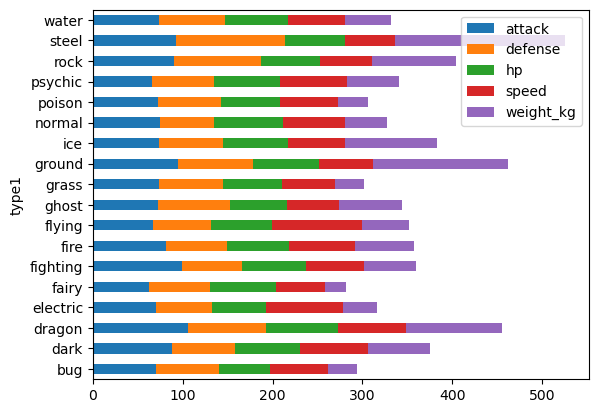
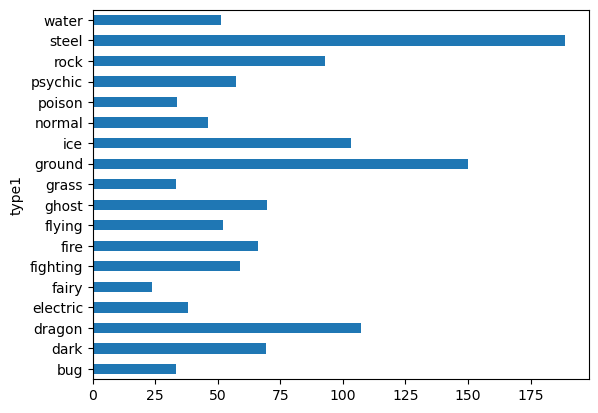
Es gibt schönere Plots, aber zumindest sehen wir so sehr schnell, dass vor allem der Eintrag „weight_kg“ sehr stark von der jeweiligen type1-Gruppe abhängt! Also gleich noch einen Plot dafür hinterher:
data_selected.groupby("type1").mean(numeric_only=True)["weight_kg"].plot.barh()
<Axes: ylabel='type1'>
19.4.1. Intermezzo: data visualization#
Warum ist der Plot hier oben ziemlich mies?
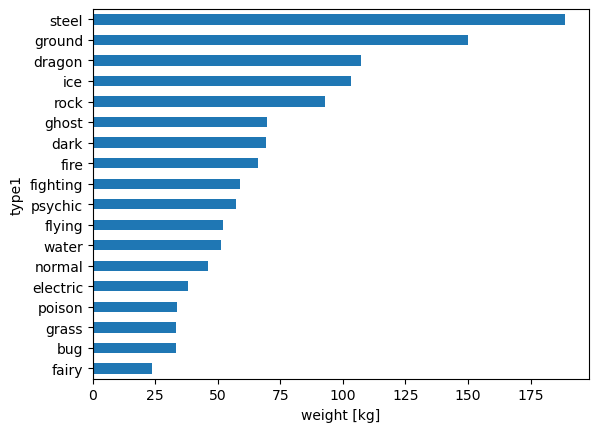
–> Die Reihenfolge macht es sehr unübersichtlich! Stellen Sie sich vor ich frage, welcher Typ auf der Position 3, 4, oder 5 steht…
–> Die Axenbeschriftung bei der x-Achse fehlt.
Allgemein: Pandas plottet mit Hilfe von matplotlib. Für Aufwendigere Grafiken und Anpassungen werden die Plots darum auch mit matplotlib programmiert. Aber Pandas gibt eben einen schnellen Zugang um verschiedene Plots zu erkunden.
Einfache Anpassungen lassen sich auch durchaus gut mit Pandas machen, bzw. können auch matplotlib Befehle mit Pandas kombiniert werden.
Darum hier ein weiterer Versuch:
ax = data_selected.groupby("type1").mean(numeric_only=True)["weight_kg"].sort_values().plot.barh()
ax.set_xlabel("weight [kg]")
Text(0.5, 0, 'weight [kg]')
Bei Pandas werden solche Aufrufe schnell sehr lang und kompliziert, da immer mehr und mehr Funktionen/Methoden hintereinander gehangen werden können. Um es etwas übersichtlicher zu machen kann auch mit Zwischenschritten gearbeitet werden!
data_groupby_type = data_selected.groupby("type1")
data_mean_weight = data_groupby_type.mean(numeric_only=True)["weight_kg"]
ax = data_mean_weight.sort_values().plot.barh()
ax.set_xlabel("weight [kg]")
Text(0.5, 0, 'weight [kg]')
19.5. Pandas ist riesig!#
Zum Schluss noch der Hinweis, das wir in 2-3, ja auch nicht in 4-5 Vorlesung den Umfang von Pandas abdecken können. Es geht also v.a. darum, dass Sie sich mit dem Umgang mit Pandas und DataFrames vertraut machen und die einfachen Operationen damit ausführen können (z.B. slicing, Sortieren). Für alles weitere können Sie jederzeit in Foren oder auf der Pandas Dokumentation nachschauen, ob es für ihre spezielle Frage nicht schon eine passende Pandas-Methode gibt:
https://pandas.pydata.org/pandas-docs/stable/reference/frame.html