Software verändert sich ständig. Wir beheben Fehler, ergänzen Funktionen, probieren Ideen aus und arbeiten mit anderen Personen am selben Projekt. Ohne Versionskontrolle entstehen dabei schnell Dateinamen wie:
analysis.py
analysis_final.py
analysis_final_v2.py
analysis_final_really_final.py
Das funktioniert für sehr kleine Einzelaufgaben manchmal erstaunlich lange. Sobald Projekte wachsen oder mehrere Personen beteiligt sind, wird es aber unübersichtlich: Welche Datei ist aktuell? Welche Änderung hat einen Fehler verursacht? Welche Version soll weitergegeben werden? Und wie lassen sich Änderungen verschiedener Personen zusammenführen?
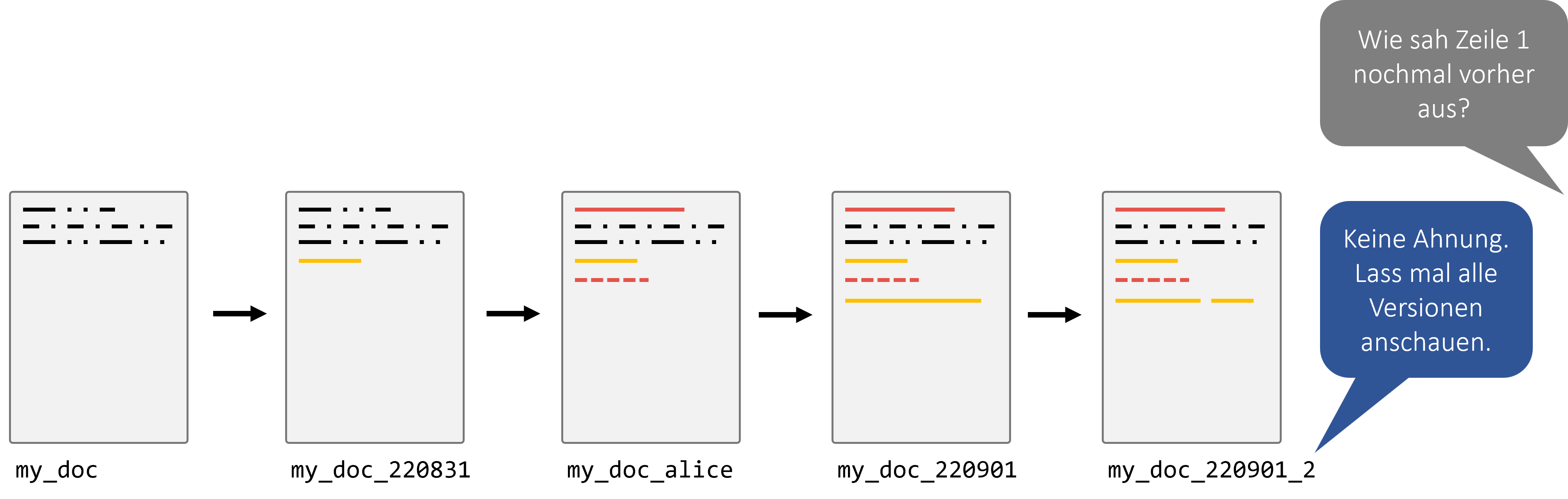
Git löst genau dieses Problem. Git zeichnet die Entwicklung eines Projekts nachvollziehbar auf und erlaubt uns, gezielt festzuhalten, welche Änderungen zusammengehören.
Ziel dieses Kapitels: Ihr sollt das grundlegende Git-Modell Working Directory → Staging Area → Commit verstehen und mit
status,diff,add,commitundlogsicher arbeiten können.
Lernziele
Nach diesem Kapitel solltet ihr insbesondere:
erklären können, warum Versionskontrolle mehr ist als das Speichern mehrerer Dateikopien,
Git und GitHub voneinander unterscheiden können,
die Bereiche Working Tree, Staging Area und Repository erklären können,
ein lokales Repository mit
git initanlegen können,mit
git statusden Zustand eines Repositories lesen können,mit
git diffÄnderungen vor einem Commit kontrollieren können,Änderungen gezielt mit
git addfür den nächsten Commit auswählen können,mit
git commitnachvollziehbare Speicherpunkte erzeugen können,mit
git logundgit showdie Historie untersuchen können,einfache Fehler mit
git restore,git restore --stagedundgit revertsicher korrigieren können,die Grundidee von Branches verstehen.
Warum Versionskontrolle?
Versionskontrolle löst mehrere Probleme gleichzeitig.
Änderungen nachvollziehen
Ein Git-Repository kann zeigen:
was geändert wurde,
wann die Änderung gespeichert wurde,
wer den Commit erstellt hat,
welche Änderungen gemeinsam als logische Einheit gespeichert wurden.
Versionen vergleichen
Git kann Unterschiede zwischen Projektständen anzeigen. Dadurch wird zum Beispiel sichtbar, welche Zeile seit dem letzten Commit verändert wurde.
Fehler untersuchen und Änderungen zurücknehmen
Wenn ein Fehler neu auftritt, lässt sich nachvollziehen, in welchem Commit er eingeführt wurde. Änderungen können außerdem kontrolliert rückgängig gemacht werden.
Zusammenarbeit ermöglichen
Git wurde für verteilte Zusammenarbeit entwickelt. Mehrere Personen können getrennt arbeiten und ihre Änderungen später zusammenführen.
Branches, Remotes und Pull Requests bauen genau auf den Grundlagen auf, die wir in diesem Kapitel lernen.
Versionen markieren
Bestimmte Projektstände können später beispielsweise als Releases markiert werden.
Git ist nicht dasselbe wie GitHub
Diese Begriffe werden gerade am Anfang häufig verwechselt.
Git
Git ist das Versionskontrollsystem. Es funktioniert vollständig lokal auf eurem Rechner.
Ihr könnt also ein Repository erstellen, Commits anlegen, Unterschiede ansehen und Branches nutzen, ohne GitHub zu verwenden.
GitHub
GitHub ist eine Online-Plattform zum Speichern und gemeinsamen Bearbeiten von Git-Repositories. Ähnliche Plattformen sind beispielsweise GitLab oder Bitbucket.
GitHub ergänzt Git unter anderem um:
zentrale Remote-Repositories,
Pull Requests,
Code Reviews,
Issues,
Rechteverwaltung,
CI/CD-Funktionen.
In diesem Kapitel konzentrieren wir uns bewusst zuerst auf lokales Git. Wenn das lokale Modell verstanden ist, werden Remotes und GitHub sehr viel leichter verständlich.
Versionskontrolle ist kein Backup
Git kann ältere committed Projektstände wiederherstellen. Trotzdem ersetzt ein Git-Repository kein allgemeines Backup-System.
Warum?
Nicht committed Änderungen sind nicht automatisch geschützt.
Große Daten, Binärdateien und komplette Festplatten gehören nicht automatisch in Git.
Ein lokales Repository auf einem beschädigten Datenträger kann zusammen mit den Dateien verloren gehen.
Versehentlich committed Secrets werden durch Git nicht „sicher“.
Git ist primär ein Werkzeug zur Versionskontrolle von Projektdateien, nicht für beliebige Datensicherung.
Das wichtigste mentale Modell
Für den Einstieg brauchen wir drei Bereiche:
Working Tree / Working Directory
            |
            | git add
            v
      Staging Area / Index
            |
            | git commit
            v
      Local Git Repository
Oder kurz:
ändern  ->  auswählen  ->  speichern
           git add        git commit
1. Working Tree
Der Working Tree enthält die Dateien, mit denen ihr gerade arbeitet.
Ihr öffnet eine Datei im Editor, verändert Code, erstellt eine neue Datei oder löscht etwas. Diese Änderungen befinden sich zunächst nur in eurem Arbeitsverzeichnis.
2. Staging Area
Die Staging Area, technisch auch Index, ist die Auswahl für den nächsten Commit.
Mit
git add <datei>sagt ihr nicht einfach nur „Git soll diese Datei kennen“, sondern genauer:
„Nimm den aktuellen Stand dieser Änderung in die Auswahl für meinen nächsten Commit auf.“
Das ist wichtig, weil ihr dadurch entscheiden könnt, welche Änderungen zusammen in einen Commit gehören.
3. Repository
Mit
git commitwird aus dem Inhalt der Staging Area ein Commit in der lokalen Git-Historie.
Diese Informationen speichert Git im versteckten Verzeichnis:
.git/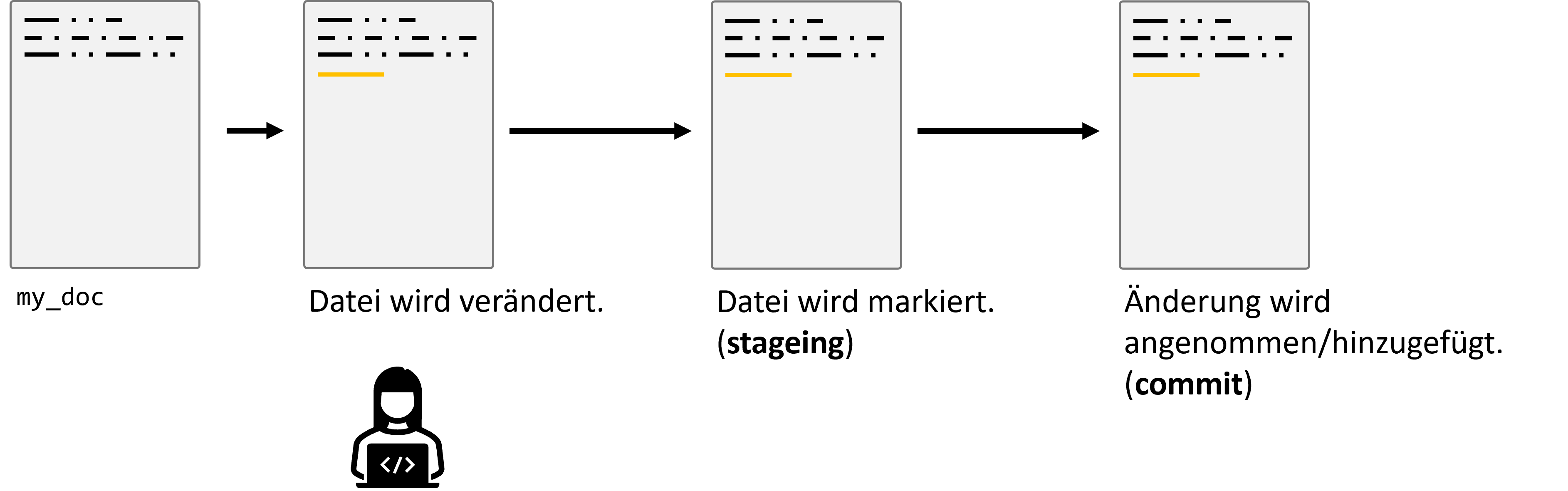 
Git denkt in Snapshots
Git wird manchmal vereinfacht als System beschrieben, das nur „Unterschiede zwischen Dateien“ speichert. Für das Verständnis der täglichen Arbeit ist ein anderes Modell hilfreicher:
Ein Commit beschreibt einen Snapshot des Projekts zu einem bestimmten Zeitpunkt.
Intern arbeitet Git sehr effizient und speichert Inhalte nicht unnötig mehrfach. Für uns als Nutzer:innen ist aber entscheidend:
ein Commit ist ein definierter Projektstand,
Commits sind miteinander verbunden,
aus diesen Commits entsteht die Projektgeschichte.
Git installieren und prüfen
Ob Git verfügbar ist, prüft ihr mit:
git --versionEine Ausgabe könnte beispielsweise so aussehen:
git version 2.x.xDie genaue Versionsnummer ist für die Übungen meist nicht wichtig. Entscheidend ist, dass Git korrekt gefunden wird.
Git einmalig konfigurieren
Git speichert bei jedem Commit unter anderem Name und E-Mail-Adresse des Commit-Autors.
Einmalige globale Konfiguration:
git config --global user.name "Alice Example"
git config --global user.email "alice@example.com"
Den Standardnamen für neue Hauptbranches können wir auf main setzen:
git config --global init.defaultBranch mainEinstellungen ansehen:
git config --listOder gezielt:
git config --global user.name
git config --global user.email
Verwendet für echte Projekte eine E-Mail-Adresse, die ihr bewusst mit euren Commits verknüpfen möchtet. Für Kursübungen kann je nach Vorgabe auch eine Hochschuladresse verwendet werden.
Ein erstes Repository erstellen
Wir verwenden als Beispiel ein kleines Rezept-Projekt.
mkdir recipes
cd recipes
Kontrolle:
pwd
ls
Jetzt initialisieren wir Git:
git initDanach:
git statusMit
ls -lawird außerdem der neue versteckte Ordner sichtbar:
.gitDer
.git/-Ordner macht aus einem normalen Verzeichnis ein Git-Repository. Löscht ihr.git/, verliert dieses Verzeichnis seine lokale Git-Historie und Repository-Metadaten.
git status: Der wichtigste Diagnosebefehl
Wenn ihr in Git nicht sicher seid, was gerade passiert, ist
git statusfast immer der beste erste Befehl.
git status zeigt unter anderem:
auf welchem Branch ihr seid,
welche Dateien untracked sind,
welche Dateien verändert wurden,
welche Änderungen bereits gestaged sind,
ob das Working Tree sauber ist.
Wir werden git status deshalb während der gesamten Session immer wieder verwenden.
Merksatz: In Git ist es selten falsch, zuerst
git statusauszuführen.
Untracked Files
Erstellt eine erste Datei:
touch guacamole.mdFügt beispielsweise folgenden Inhalt über euren Editor ein:
# Guacamole

## Ingredients
- avocado
- lime
- salt

## Instructions
Mash and mix.
Danach:
git statusGit wird die Datei als untracked anzeigen.
Das bedeutet:
Die Datei existiert im Working Tree, gehört aber noch nicht zu einem Commit und ist aktuell nicht für den nächsten Commit ausgewählt.
Änderungen ansehen: git diff
Bei bereits von Git verfolgten Dateien zeigt
git diffÄnderungen im Working Tree an, die noch nicht in der Staging Area liegen.
Das ist einer der wichtigsten Befehle für sauberes Arbeiten:
Vor dem Commit lesen, was tatsächlich geändert wurde.
Warum zeigt git diff eine neue untracked Datei nicht vollständig an?
Eine komplett neue, untracked Datei ist noch nicht Teil des von Git verfolgten Projektzustands. Der normale git diff vergleicht vor allem bereits bekannte Inhalte zwischen Working Tree und Staging Area.
Sobald eine neue Datei gestaged wurde, kann ihr geplanter Inhalt mit
git diff --stagedbetrachtet werden.
Staging: git add
Wir wählen guacamole.md für den nächsten Commit aus:
git add guacamole.mdDanach sofort wieder:
git statusGit zeigt nun die Datei unter Changes to be committed.
Jetzt ist ein guter Zeitpunkt für:
git diff --stagedDieser Befehl zeigt:
Welche Änderung würde in den nächsten Commit eingehen, wenn ich jetzt
git commitausführe?
Das ist eine sehr hilfreiche Kontrollfrage.
git add bedeutet nicht „für immer hinzufügen“
Gerade Einsteiger:innen interpretieren git add oft so:
„Ab jetzt kennt Git diese Datei.“
Das ist nicht völlig falsch, aber unvollständig.
Bei jeder weiteren Änderung an einer bereits getrackten Datei muss der gewünschte neue Stand erneut gestaged werden.
Beispiel:
echo "Serve immediately." >> guacamole.md
git status
Die Datei ist zwar bereits getrackt, aber die neue Änderung ist noch nicht gestaged.
Darum ist die bessere Bedeutung von git add:
Nimm diesen aktuellen Stand in den nächsten Commit auf.
Der erste Commit
Wenn die Staging Area korrekt aussieht:
git commit -m "Add basic guacamole recipe"Danach:
git statusIdealerweise erscheint nun sinngemäß:
nothing to commit, working tree cleanDas bedeutet:
keine uncommitted Änderungen,
keine neuen untracked Dateien,
Working Tree und letzter Commit passen zusammen.
Was ist ein guter Commit?
Ein Commit sollte eine logische Änderungseinheit darstellen.
Gute Commits sind typischerweise:
klein genug, um verstanden zu werden,
in sich sinnvoll,
möglichst unabhängig reviewbar,
mit einer beschreibenden Nachricht versehen.
Gute Commit-Nachrichten
Besser:
Add input validation for empty namesFix CSV parsing for missing valuesAdd basic guacamole recipeWeniger hilfreich:
stuffchangesfinalEine gute Commit-Nachricht beschreibt möglichst klar, was dieser Commit bewirkt.
Die Historie ansehen: git log
git logzeigt die Commit-Historie ausführlich an.
Für den Alltag ist häufig diese kompakte Form praktischer:
git log --onelineEine etwas grafischere Variante:
git log --oneline --graph --decorateSpäter bei Branches ist außerdem nützlich:
git log --oneline --graph --decorate --allEinen Commit genauer ansehen: git show
Den aktuellsten Commit anzeigen:
git show HEADDen Commit davor:
git show HEAD~1Einen bestimmten Commit über seine ID:
git show <commit-id>Git-Commit-IDs sind lang, aber häufig reichen die ersten eindeutig identifizierenden Zeichen.
Änderungen machen und kontrollieren
Ergänzt eine neue Zutat:
echo "- tomato" >> guacamole.mdDann:
git status
git diff
Jetzt sehen wir die Änderung vor dem Staging.
Wenn sie korrekt ist:
git add guacamole.md
git diff --staged
git commit -m "Add tomato to guacamole ingredients"
Damit entsteht der Kernzyklus:
edit
  |
  v
git status
  |
  v
git diff
  |
  v
git add
  |
  v
git diff --staged
  |
  v
git commit
Eine Datei kann gleichzeitig staged und unstaged sein
Das ist einer der wichtigsten Git-Momente für das Verständnis der Staging Area.
Zuerst eine Änderung erzeugen:
echo "Serve immediately." >> guacamole.mdDann stagen:
git add guacamole.mdJetzt noch eine weitere Änderung an derselben Datei:
echo "Optional: add chili." >> guacamole.mdNun:
git statusDie gleiche Datei kann jetzt gleichzeitig erscheinen als:
Änderung in der Staging Area,
weitere Änderung im Working Tree.
Vergleicht:
git diffmit:
git diff --stagedDamit wird klar:
Git staged nicht einfach „die Datei als Konzept“, sondern den konkreten ausgewählten Stand ihrer Inhalte.
Nicht jede Änderung gehört in denselben Commit
Angenommen, ihr habt gleichzeitig:
einen Fehler im Parser behoben,
eine README erweitert,
eine Debug-Datei erzeugt.
Dann wäre
git add .zwar bequem, könnte aber unabsichtlich alles gemeinsam stagen.
Gerade beim Lernen ist häufig besser:
git add parser.py
git add tests/test_parser.py
und danach:
git diff --stagedSo bleibt klar, warum genau diese Änderungen in einem Commit landen.
git add . ist nicht grundsätzlich falsch. Man sollte nur vorher wissen, welche Änderungen im aktuellen Verzeichnis liegen.
.gitignore: Was soll Git ignorieren?
Nicht jede Datei eines Python-Projekts gehört in die Versionskontrolle.
Typische Beispiele:
.venv/
__pycache__/
.pytest_cache/
.ruff_cache/
build/
dist/
Diese Einträge können in einer Datei namens
.gitignorestehen.
Git behandelt passende untracked Dateien dann nicht mehr als normale Kandidaten für Commits.
Was gehört typischerweise hinein?
Häufig ignoriert werden:
virtuelle Umgebungen,
Python-Cache-Dateien,
temporäre Test-/Linting-Caches,
generierte Build-Artefakte,
lokale IDE-/OS-Dateien, wenn sie projektweit nicht sinnvoll sind.
Was gehört nicht hinein?
Quellcode und wichtige Projektkonfigurationen sollten natürlich versioniert werden.
Für unsere uv-Projekte gilt insbesondere:
uv.lockwird im Kurs committed.
Das Lockfile hilft dabei, Abhängigkeiten reproduzierbar festzuhalten.
Keine Secrets committen
Passwörter, API-Keys, private Tokens oder andere Geheimnisse gehören nicht in Git.
Beispiele problematischer Dateien oder Inhalte:
API_KEY="..."
password="..."
private_token="..."
Auch wenn ein Secret später wieder aus einer Datei gelöscht wird, kann es bereits in älteren Commits vorhanden sein.
Git ist hervorragend darin, Geschichte zu bewahren. Genau deshalb ist es schlecht, versehentlich eingecheckte Geheimnisse einfach nur in einem späteren Commit zu löschen.
Für Secrets werden später andere Mechanismen verwendet, beispielsweise Umgebungsvariablen oder Secret-Stores.
Große Daten und Git
Quellcode ist meist klein und textbasiert – ideal für Git.
Große Binärdateien oder umfangreiche Rohdatensätze sind dagegen oft ungeeignet für ein normales Git-Repository.
Darum sollte bei Data-Science-Projekten bewusst entschieden werden:
Was ist Code und Konfiguration?
Was sind kleine Beispieldaten, die sinnvoll ins Repository gehören?
Was sind große Daten, die getrennt gespeichert werden sollten?
Änderungen sicher zurücknehmen
Git bietet mehrere Möglichkeiten, Änderungen rückgängig zu machen. Entscheidend ist immer die Frage:
Wo befindet sich die Änderung gerade?
nur im Working Tree?
bereits in der Staging Area?
bereits in einem Commit?
wurde der Commit schon mit anderen geteilt?
Fall 1: Nicht gestagte Änderung verwerfen
git restore guacamole.mdDadurch wird die nicht gestagte Working-Tree-Änderung verworfen.
Achtung: Nicht gespeicherte Änderungen können dabei verloren gehen.
Vorher besser:
git diffund prüfen, was tatsächlich verschwinden würde.
Fall 2: Datei aus der Staging Area nehmen
git restore --staged guacamole.mdDie Datei wird unstaged, aber die Änderung bleibt im Working Tree erhalten.
Danach:
git status
git diff
Das ist sehr nützlich, wenn versehentlich die falsche Datei für den nächsten Commit ausgewählt wurde.
Fall 3: Einen bereits committed Stand rückgängig machen
Für Änderungen in einer veröffentlichten bzw. gemeinsam genutzten Historie ist häufig git revert der sicherste Einstieg:
git revert <commit-id>git revert löscht den alten Commit nicht. Stattdessen wird ein neuer Commit erzeugt, der dessen Änderung rückgängig macht.
Damit bleibt die Historie nachvollziehbar.
Vorsicht mit git reset
git reset ist ein mächtiger Befehl und kann je nach Option:
die Staging Area verändern,
Branch-Zeiger verschieben,
lokale Historie umschreiben,
bei
--hardzusätzlich Working-Tree-Änderungen löschen.
Darum gilt für den Einstieg:
Wenn ihr nicht erklären könnt, was
git reset --hardmit HEAD, Index und Working Tree macht, verwendet es nicht für wichtige Arbeit.
Für die typischen Einsteigerfälle reichen zunächst meist:
git restore <file>
git restore --staged <file>
git revert <commit>
Branches: Eine erste Erweiterung des Modells
Bis hierhin sah unsere Geschichte ungefähr so aus:
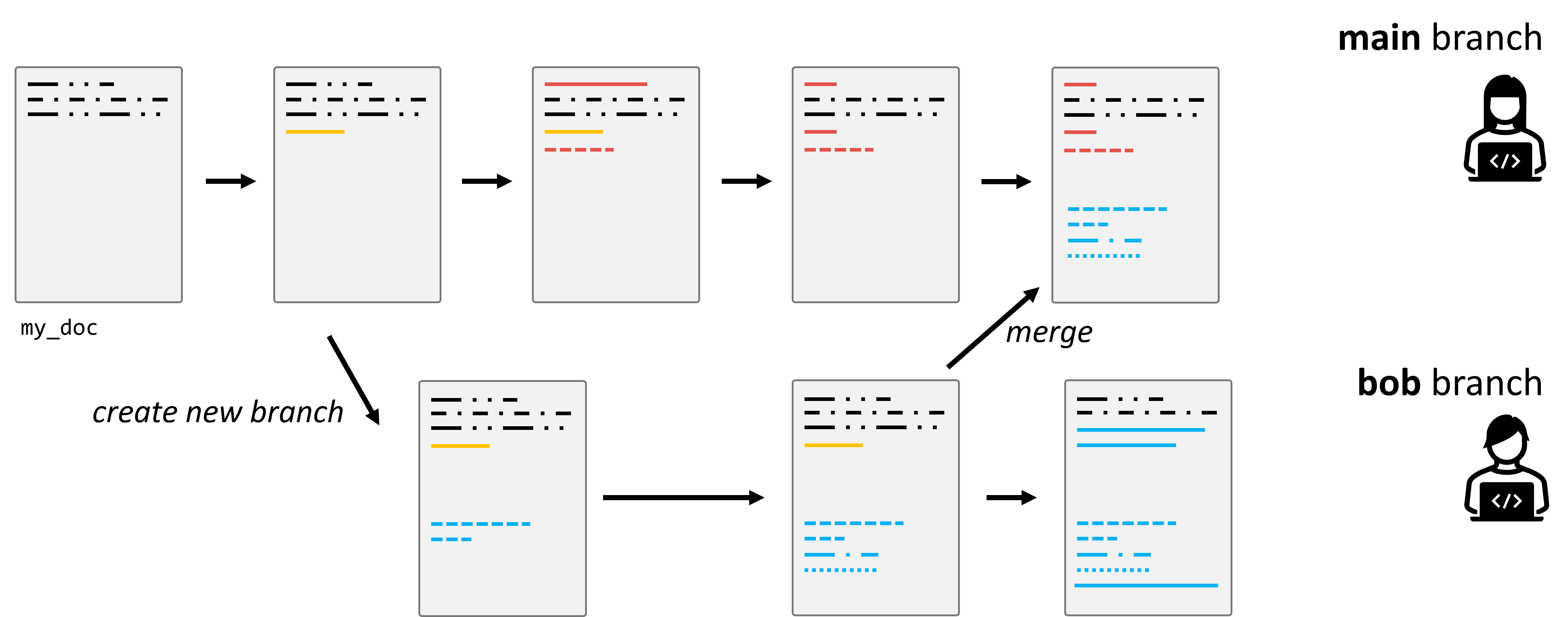
A -- B -- CEin Branch ist ein beweglicher Name, der auf einen Commit zeigt. Dadurch können parallele Entwicklungslinien entstehen.
Zum Beispiel:
A -- B -- C  main
          \
           D -- E  add-salsa-recipe
Branches sind nützlich, um:
eine neue Funktion zu entwickeln,
einen Bugfix getrennt umzusetzen,
Experimente auszuprobieren,
Teamarbeit zu strukturieren.
Branches anzeigen
git branchNeuen Branch erstellen und direkt wechseln
git switch -c add-salsa-recipe-c steht hier für create.
Zurück zu main
git switch mainÄltere Tutorials verwenden dafür häufig git checkout. Der moderne Befehl git switch trennt den Branch-Wechsel klarer von Datei-Wiederherstellung, für die git restore verwendet wird.
Einen Branch mergen
Wenn die Änderung fertig ist, kann sie in einen anderen Branch integriert werden.
Beispiel lokal:
git switch main
git merge add-salsa-recipe
Im späteren Teamworkflow wird derselbe konzeptionelle Schritt häufig über einen Pull Request auf GitHub erfolgen.
Merge-Konflikte
Git kann viele Änderungen automatisch kombinieren. Manchmal wurden aber inkompatible Änderungen an derselben Stelle vorgenommen.
Dann entstehen Konfliktmarker wie:
<<<<<<< HEAD
current version
=======
other version
>>>>>>> feature-branch
Ein Merge-Konflikt bedeutet nicht, dass Git „kaputt“ ist. Git sagt lediglich:
„Ich kann nicht sicher entscheiden, welche Endfassung gemeint ist.“
Typisches Vorgehen:
Inhalt beider Varianten verstehen.
Gewünschte Endfassung herstellen.
Konfliktmarker entfernen.
Datei testen bzw. prüfen.
Gelöste Datei stagen.
Merge abschließen.
Beispiel:
git add resolved_file.py
git commit
Git und automatisierte Tools
In Softwareprojekten wird Git fast nie isoliert verwendet.
Ein typischer lokaler Ablauf kann später so aussehen:
git status
git diff
uv run pytest
uv run ruff check .
git add src/my_module.py tests/test_my_module.py
git diff --staged
git commit -m "Handle missing values in parser"
Damit werden zwei zentrale Ideen verbunden:
Änderungen kontrollieren mit Git,
Verhalten prüfen mit automatisierten Tools.
Git und KI-generierter Code
Gerade wenn Code mit KI-Unterstützung erzeugt oder verändert wird, werden Git-Diffs besonders wichtig.
Eine sinnvolle Reihenfolge ist:
1. kleine Aufgabe definieren
2. Änderung erzeugen
3. git diff lesen
4. Tests/Linter ausführen
5. gezielt stagen
6. git diff --staged lesen
7. committen
Dabei bleibt die Verantwortung bei euch:
Ein erzeugter Codeblock sollte nicht allein deshalb committed werden, weil er syntaktisch plausibel aussieht.
Git hilft dabei, Änderungen sichtbar und reviewbar zu machen.
Ein sinnvoller täglicher Minimal-Workflow
Für lokale Arbeit reicht häufig dieser Kern:
git status

# Dateien bearbeiten

git diff

# optional, aber sehr sinnvoll:
uv run pytest
uv run ruff check .

git add <files>
git diff --staged
git commit -m "Describe the change"
git status
Sobald ihr mit Branches arbeitet:
git switch -c issue-42-short-descriptionvor der eigentlichen Änderung.
Kleine Übung
Erstellt ein neues Repository favorite-food.
Legt das Verzeichnis an.
Initialisiert Git.
Erstellt
README.md.Schreibt einen Titel und einen kurzen Satz hinein.
Führt
git statusaus.Staged die Datei.
Kontrolliert mit
git diff --staged.Erstellt den ersten Commit.
Ergänzt eine zweite Zeile.
Kontrolliert die Änderung mit
git diff.Erstellt einen zweiten Commit.
Betrachtet die Historie mit
git log --oneline.
Zusatz:
Erzeugt eine Änderung, staged sie und verändert danach dieselbe Datei erneut.
Vergleicht
git diffundgit diff --staged.
Cheat Sheet: Git für Übungen und Praktikum
Dieses Cheat Sheet enthält bewusst mehr als das absolute Minimum der ersten Session.
Die fünf Kernbefehle
Wenn ihr am Anfang nur fünf Git-Befehle wirklich sicher beherrscht, dann diese:
git status
git diff
git add
git commit
git log
Repository und Konfiguration
| Aufgabe | Befehl | Hinweis |
|---|---|---|
| Git-Version prüfen | git --version | Installation testen |
| Einstellungen anzeigen | git config --list | globale + lokale Konfiguration |
| Namen setzen | git config --global user.name "Name" | einmalig pro Rechner |
| E-Mail setzen | git config --global user.email "mail@example.com" | Commit-Autor |
| Standardbranch setzen | git config --global init.defaultBranch main | für neue Repositories |
| Repository initialisieren | git init | erstellt .git/ |
Zustand prüfen
| Aufgabe | Befehl | Hinweis |
|---|---|---|
| Repository-Zustand | git status | wichtigster Diagnosebefehl |
| Kurzer Status | git status -s | kompakte Ausgabe |
| Aktuelle Branches | git branch | * markiert aktuellen Branch |
Unterschiede ansehen
| Aufgabe | Befehl | Was wird verglichen? |
|---|---|---|
| Nicht gestagte Änderungen | git diff | Working Tree vs. Staging Area |
| Gestagte Änderungen | git diff --staged | Staging Area vs. letzter Commit |
| Bestimmte Datei | git diff -- path/to/file.py | Diff auf Datei begrenzen |
| Zwei Commits vergleichen | git diff <a> <b> | Historienstände vergleichen |
| Commit ansehen | git show <commit> | Inhalt und Metadaten |
| Aktuellsten Commit ansehen | git show HEAD | HEAD = aktueller Commit |
Staging
| Aufgabe | Befehl | Hinweis |
|---|---|---|
| Eine Datei stagen | git add file.py | gezielt und gut nachvollziehbar |
| Mehrere Dateien stagen | git add file1.py file2.py | gemeinsamer Commit |
| Aktuelles Verzeichnis stagen | git add . | vorher git status prüfen |
| Datei wieder unstage | git restore --staged file.py | Änderung bleibt im Working Tree |
Committen
| Aufgabe | Befehl | Hinweis |
|---|---|---|
| Commit mit Nachricht | git commit -m "Message" | committed nur gestagte Inhalte |
| Commit im Editor beschreiben | git commit | für längere Nachricht |
| Danach prüfen | git status | sollte oft clean sein |
Historie
| Aufgabe | Befehl | Hinweis |
|---|---|---|
| Ausführliche Historie | git log | Autor, Datum, Hash, Nachricht |
| Kompakte Historie | git log --oneline | sehr häufig praktisch |
| Graphische Kurzansicht | git log --oneline --graph --decorate | Branch-Struktur sichtbar |
| Alle Branches im Graph | git log --oneline --graph --decorate --all | gute Übersicht |
| Vorheriger Commit | HEAD~1 | ein Schritt zurück |
| Zwei Commits zurück | HEAD~2 | zwei Schritte zurück |
Änderungen zurücknehmen
| Situation | Befehl | Effekt |
|---|---|---|
| Nicht gestagte Datei verwerfen | git restore file.py | Working-Tree-Änderung weg |
| Datei unstage | git restore --staged file.py | Änderung bleibt lokal |
| Commit nachvollziehbar rückgängig machen | git revert <commit> | neuer Gegen-Commit |
| Historie umschreiben | git reset ... | fortgeschritten / vorsichtig |
Branches
| Aufgabe | Befehl | Hinweis |
|---|---|---|
| Branches anzeigen | git branch | lokales Repository |
| Branch erstellen + wechseln | git switch -c feature-name | moderner Einstieg |
| Branch wechseln | git switch main | Working Tree wird angepasst |
| Zum vorherigen Branch | git switch - | schneller Wechsel |
| Branch lokal mergen | git merge feature-name | aus Zielbranch ausführen |
| Gemergten Branch löschen | git branch -d feature-name | verweigert riskantes Löschen |
Dateien ignorieren
.gitignore-Beispiel für Python:
.venv/
__pycache__/
.pytest_cache/
.ruff_cache/
build/
dist/
Typischerweise committen:
src/
tests/
README.md
pyproject.toml
uv.lock
.gitignore
Typischerweise nicht committen:
.venv/
__pycache__/
private API keys
passwords
secrets
sehr große Rohdaten ohne guten Grund
Diagnose-Reihenfolge bei Git-Problemen
Wenn etwas unklar ist:
git status
git diff
git diff --staged
git log --oneline --graph --decorate --all
Diese vier Befehle erklären einen erstaunlich großen Teil typischer Anfängerprobleme.
Minimaler Qualitätscheck vor einem Commit
git status
git diff
uv run pytest
uv run ruff check .
git add <files>
git diff --staged
git commit -m "Meaningful message"
git status
Merksatz: Ein Commit sollte nicht überraschen. Vor
git commitsolltet ihr mitgit diff --stagedungefähr genau wissen, was gespeichert wird.
Weiterführende Quellen
Offizielle Git-Dokumentation: https://
git -scm .com /docs Pro Git Book: https://
git -scm .com /book /en /v2 Git
status: https://git -scm .com /docs /git -status Git
diff: https://git -scm .com /docs /git -diff Git
add: https://git -scm .com /docs /git -add Git
commit: https://git -scm .com /docs /git -commit Git
switch: https://git -scm .com /docs /git -switch Git
restore: https://git -scm .com /docs /git -restore Software Carpentry Git Novice: https://
swcarpentry .github .io /git -novice/
Für zusätzliche einsteigerfreundliche Erklärungen sind außerdem die bereits im Kursmaterial verwendeten Git-Guides von Atlassian und W3Schools gut zum Nachschlagen geeignet.